
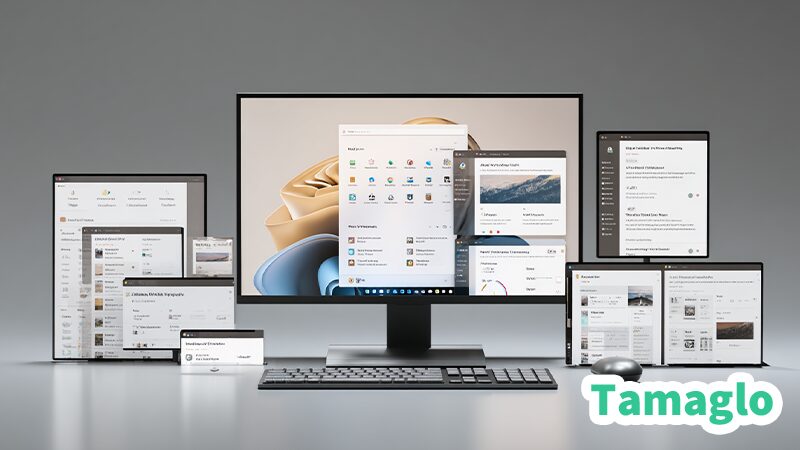
Windows 11のタスクバーは、見た目こそ整っていますが、使い込むほどに違和感が積み重なります。
「前はできた操作が消えている」「消したい表示が消せない」——そんな小さなストレスが、作業のテンポを確実に崩します。
特に、アプリの起動や切り替えを頻繁に行う人にとって、タスクバーは単なる表示ではなく“作業の司令塔”です。ここが自分の操作に合っていないだけで、集中力や効率は目に見えて落ちていきます。
この記事では、Windows 11のタスクバーを「使わされるUI」から「自分でコントロールできる道具」へ作り直す方法をまとめました。
標準設定でできる最適化から、レジストリによる調整、外部ツールによる拡張、不具合が起きたときの復旧まで、すべて“戻せる前提”で整理しています。
まずは最小限の設定だけで快適にする方法から、必要に応じて段階的にカスタマイズしていきましょう。
【最短】5分で快適にするタスクバー設定(★安全・即効)
このセクションでできること
たった5分で👇
- タスクバーがスッキリする
- 無駄な通知が減る
- 操作が軽くなる
しかもすべて“標準設定のみ”で安全
先に結論(これだけやる)
この4つだけでOK
- アイコン配置を最適化(左 or 中央)
- 検索・ウィジェットをオフ
- トレイ(通知アイコン)整理
- スタートアップ整理
体感が一気に変わるポイントだけ厳選
アイコン配置(左揃え or 中央)

手順
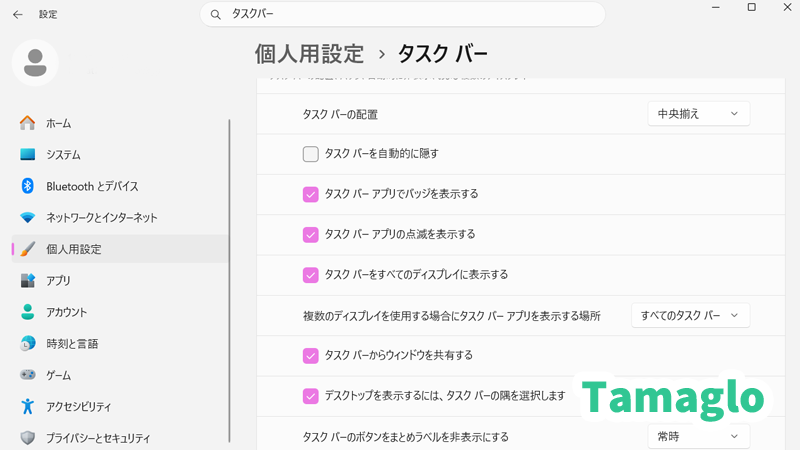
設定 → 個人用設定 → タスクバー
→ タスクバーの動作 → 配置
変更前 → 変更後
| Before | After |
|---|---|
| 中央固定 | 左 or 中央選択 |
効果
- 左 → 操作が速くなる(作業向け)
- 中央 → 見やすい(軽作業向け)
向いている人
| 配置 | 向いている人 |
|---|---|
| 左 | デュアルモニター / 作業重視 |
| 中央 | ノートPC / シンプル派 |
検索・ウィジェットをオフ(最重要)
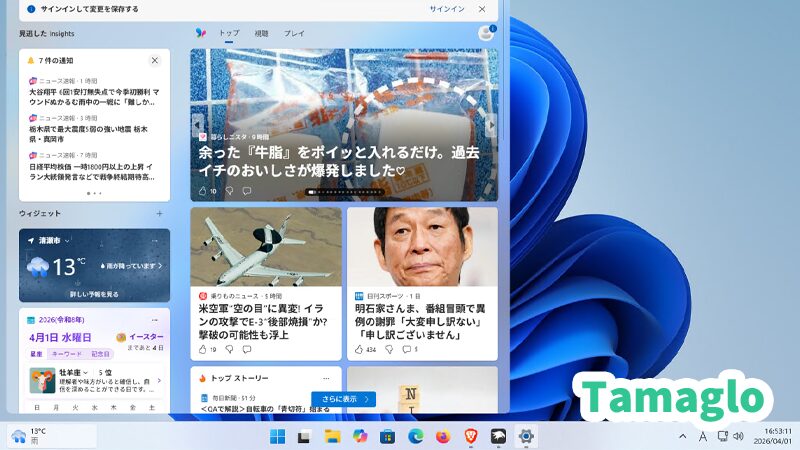
手順
設定 → 個人用設定 → タスクバー
→ タスクバー項目
以下をオフ
- 検索
- ウィジェット
- Copilot(あれば)
変更前 → 変更後
| Before | After |
|---|---|
| アイコン多い | スッキリ |
効果
- 視界ノイズ激減
- 誤クリック減る
- 集中しやすくなる
ポイント
使うときはショートカットでOK
- 検索 → Winキー
- ウィジェット → 必要時だけ
トレイ(通知アイコン)整理

手順
設定 → 個人用設定 → タスクバー
→ タスクバーコーナーのオーバーフロー
やること
表示するものを厳選
基準(これ重要)
残す:
- 常に状態確認が必要なもの
(ネット・音量・同期)
消す:
- たまにしか使わないもの
変更前 → 変更後
| Before | After |
|---|---|
| アイコンだらけ | 必要最小限 |
効果
- タスクバーが静かになる
- 無駄な意識が減る
スタートアップ整理(見落としがち)
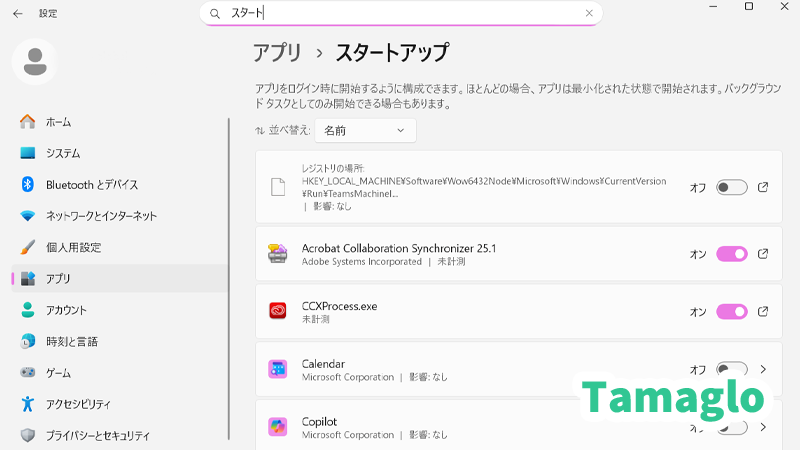
手順
設定 → アプリ → スタートアップ
やること
不要なものをオフ
判断基準
| 状態 | 判断 |
|---|---|
| 毎日使う | ON |
| たまに使う | OFF |
効果
- 起動が速くなる
- タスクバーが静かになる
- 通知が減る
【最短復旧】困ったらここ(3手・★即効)
このセクションでできること
タスクバーの不具合は👇
- 消えた
- 反応しない
- 隠れない
ほぼこの3手で直ります
先に結論(これだけやる)
順番に実行
- Explorer再起動
- 常駐アプリを疑う
- アップデートなら一度戻す
考えなくていい、順番にやるだけ
Explorer再起動(最優先)

手順(最速)
taskkill /f /im explorer.exe && start explorer.exeまたは👇
Ctrl + Shift + Esc → タスクマネージャー
→ Explorer → 再起動
変更前 → 変更後
| Before | After |
|---|---|
| 固まる / 消える | 即復旧 |
効果
- タスクバー復活
- フリーズ解消
- 動作が軽くなる
まずこれだけでOKなケースが多い
動非表示が効かない → 常駐アプリを疑う
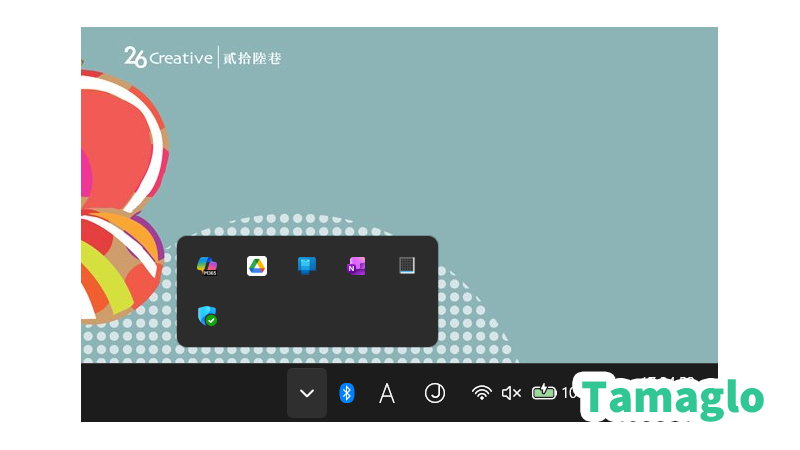
症状
- タスクバーが出っぱなし
- 隠れない
原因
裏で何かが通知している
手順(確実)
- トレイアイコンを1つずつオフ
- 変化があれば犯人特定
よくある犯人
- 同期アプリ
- チャット系
- 通知系アプリ
効果
- タスクバーが正常に隠れる
- 無駄な表示が消える
一発で当てようとしないのがコツ
アップデート後 → 一度戻す

症状
- 急におかしくなった
- 設定が消えた
原因
- 外部ツール非対応
- レジストリ初期化
手順(これ重要)
- 外部ツールを無効化
- OSの状態を確認
- 対応版に更新
効果
- 原因の切り分けができる
- 不具合が安定する
いきなり再設定しない
この3手の本質
よくある失敗
- 原因を考えすぎる
- いろいろ試す
正解
順番に戻す
対応優先順位
| 優先度 | 対処 |
|---|---|
| ★★★ | Explorer再起動 |
| ★★ | 常駐アプリ確認 |
| ★ | アップデート対応 |
これでも直らない場合
下のトラブル章へ
1. タスクバーを「ただの棒」から「司令塔」へ
この記事でできること(まず確認)
この記事では、Windows 11のタスクバーについて以下を解決できます。
- タスクバーを軽く・静かにする(不要表示の整理)
- 見た目と操作性を自分好みに最適化する
- Windows 10の操作感(結合解除など)に近づける
- タスクバーのサイズ・位置(上配置など)を調整する
- 不具合(消えた・固まった・隠れない)を最短で復旧する
「なんとなく使いにくい」を具体的に解消するためのガイドです
タスクバーは「作業の司令塔」

Windows 11を使っていて、タスクバーに対して「なんとなく使いにくい」と感じたことはないでしょうか。
- 前はできた操作ができない
- アイコンの位置が変わった
- 消せない表示が増えた
それでもPCは普通に使えるため、違和感を抱えたまま使い続けている人は少なくありません。
ただし、タスクバーは単なる表示パーツではありません。
タスクバーが担っている役割
| 役割 | 内容 |
|---|---|
| アプリ起動 | 作業の入口 |
| ウィンドウ切り替え | 作業の流れをつなぐ |
| 通知確認 | 状態の把握 |
| 常駐管理 | 裏で動く処理の制御 |
つまり、作業のほぼすべてがタスクバーを経由している
ここが自分の使い方に合っていないと👇
- 視線が無駄に動く
- 操作に一瞬迷う
- 集中が細切れになる
逆に言えば、タスクバーが整うだけで
PC全体の使い心地は一段上がります
なぜWindows 11は「使いにくい」と感じるのか
原因ははっきりしています。
Windows 11の設計思想は
「シンプルで迷わせないUI」
これは「Fluent Design」という考え方に基づいています。
その結果👇
- 情報量を減らす
- カスタマイズ性を削る
- アイコンを中央配置にする
という方向に寄っています。
その結果どうなるか(重要)
軽い作業では
- 見やすい
- 直感的
- 迷わない
作業量が多いと
- アイコンが見分けにくい
- 操作導線がズレる
- カスタマイズできない
「使いやすいUI」から「使わされるUI」に変わる
この記事のスタンス(かなり重要)
この攻略記事は、Windows 11を否定するものではありません。
目指すのは👇
- 美しさは活かす
- 不便だけを潰す
- 安定性は崩さない
攻略の進め方(ここで方向を明示)
この記事では、次の順番で環境を整えていきます。
- 標準設定で整える(最優先)
- 足りない部分だけレジストリで補う
- それでも無理な部分だけ外部ツールで拡張
「全部いじる」ではなく
“必要な分だけ足す”設計
なぜ「戻せる前提」が重要なのか
タスクバーのカスタマイズは、便利になる一方で👇
- アップデートで壊れる
- 表示が崩れる
- 動作が不安定になる
というリスクもあります。
そのためこの記事では👇
- 元に戻せる方法を必ずセットで扱う
- いきなり外部ツールに頼らない
- 段階的に調整する
“壊して終わり”にならない構成にしています
タスクバーは「環境設計」
タスクバーのカスタマイズは、見た目を変える遊びではありません。
- 視線の動き
- 操作の流れ
- 集中が切れるポイント
これらを整える「作業環境の設計」です。
この先でやること
この先の章では👇
- 最短で快適にする設定
- 標準設定の使い切り
- レジストリ調整
- 外部ツールの使い分け
- トラブル時の復旧
を、順番に整理していきます。
タスクバーを
「ただの棒」で終わらせるか、司令塔にするか。
その分岐は、ここから始まります。
2. 【基礎】標準設定の徹底最適化(時短の型)
この章でやること(最初に結論)
まずは、Windows標準設定だけでここまで整えます👇
| 項目 | 目的 | 効果 |
|---|---|---|
| 配置(左 / 中央) | 視線導線の最適化 | 疲れにくくなる |
| 不要表示OFF | ノイズ削減 | 集中力UP |
| トレイ整理 | 情報の整理 | 判断が速くなる |
| スタートアップ | 常駐削減 | 軽くなる |
ここをやらずに外部ツールはNG
2-1. 左揃え vs 中央揃え(作業導線で決める)
判断基準(ここだけ見ればOK)
| 環境 | おすすめ |
|---|---|
| ウルトラワイド / デュアル | 左揃え |
| ノートPC単体 | 中央揃え |
| アプリ切替が多い | 左揃え |
| 見た目重視 / 軽作業 | 中央揃え |
手順(クリック順)
- 設定を開く
- 「個人用設定」→「タスクバー」
- 「タスクバーの動作」
- 「タスクバーの配置」→ 左 or 中央
変更前 → 変更後
- 中央 → 視線が往復する
- 左 → 視線が固定される
効果
作業の“リズム”が安定する
2-2. 検索・ウィジェット・Copilotを整理
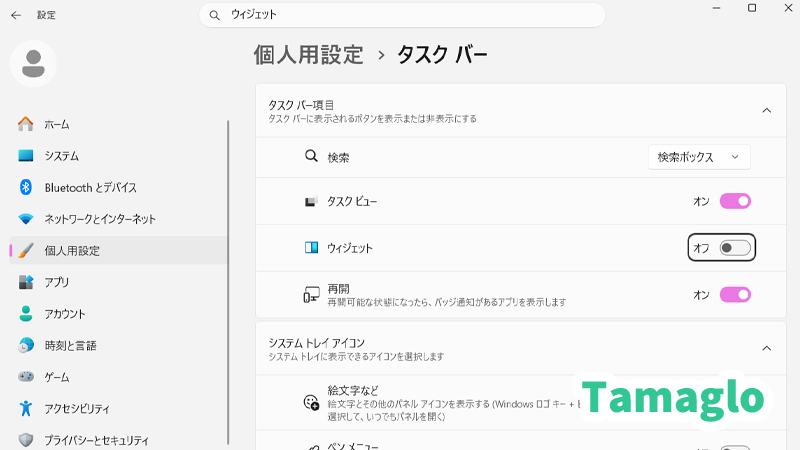
結論
使わないなら全部OFFでOK
手順
- 設定 → 個人用設定 → タスクバー
- 以下をOFFにする
- 検索
- ウィジェット
- チャット / Copilot
判断基準
| 機能 | 残すべき? |
|---|---|
| 検索 | ❌(ショートカットで代替可) |
| ウィジェット | ❌(常駐不要) |
| Copilot | △(使う人だけ) |
効果
- 視界が静かになる
- 無駄なクリックが減る
- 集中が途切れにくくなる
2-3. 通知アイコン(システムトレイ)整理

基本ルール(超重要)
「常に見えてないと困るか?」で判断
判断テンプレ
| 種類 | 表示 |
|---|---|
| VPN / 回線 | 残す |
| バックアップ | 残す |
| クラウド同期 | 状況次第 |
| その他アプリ | 基本消す |
手順
- 設定 → 個人用設定 → タスクバー
- 「その他のシステムトレイアイコン」
- 不要なものをOFF
効果
タスクバーが“静か”になる(これがかなり効く)
2-4. スタートアップ整理(重要)
結論
タスクバー問題の“半分はこれ”
手順
- Ctrl + Shift + Esc
- 「スタートアップ アプリ」
- 不要なものを無効化
判断基準
| アプリ | 無効にしてOK? |
|---|---|
| Adobe系 | OK |
| Zoom / Teams | OK |
| ゲーム系 | OK |
| セキュリティ | ❌ |
| ドライバ系 | ❌ |
効果
- 起動が速くなる
- タスクバーが増えない
- 常駐通知が減る
3. 【深掘】レジストリで操る「標準外」の挙動(※2026年版)
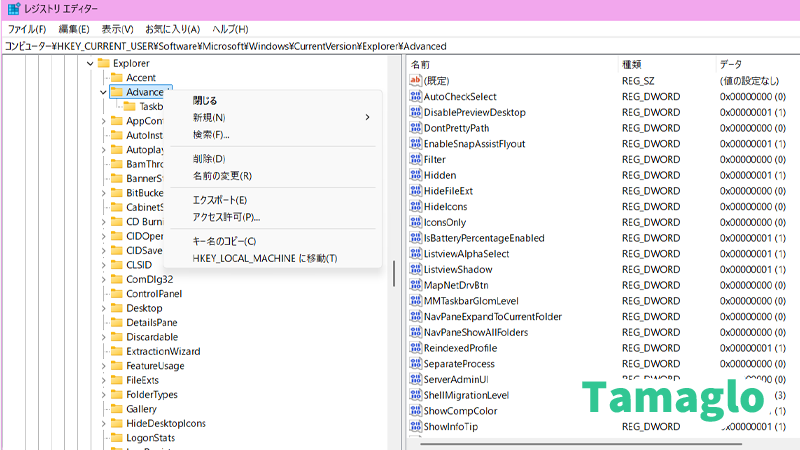
この章の前提(ここ超重要)
Windows 11では、以前使えたレジストリ調整の多くが無効化されています。
特に👇
| 項目 | 状態 |
|---|---|
| TaskbarSi(サイズ変更) | ❌ ほぼ無効 |
| StuckRects3(位置変更) | ❌ 実用不可 |
つまり「全部できる時代ではない」
レジストリでできること/できないこと
| カスタマイズ | 状態 | 現実的な扱い |
|---|---|---|
| タスクバーサイズ変更 | ❌ 無効化 | 使わない |
| タスクバー上配置 | ❌ 実用不可 | 使わない |
3-1. タスクバーサイズ変更(TaskbarSi)
結論(最初に断言)
現在のWindows 11では動作しないケースがほとんどです
なぜダメか
- OS側で無効化されている
- 設定が反映されない
- 表示崩れだけ起こる場合もある
代替方法(ここが本体)
サイズ調整はレジストリではなく👇
| 方法 | 安定性 | おすすめ度 |
|---|---|---|
| 表示スケール変更 | ◎ | ★★★ |
| 外部ツール | ○ | ★★★ |
| レジストリ | ✕ | ★ |
3-2. タスクバー上配置(StuckRects3)

結論(ここで断言)
現在のWindows 11では、ほぼ動作しません
状況
- 過去は有効だった裏技
- 現在は仕様変更で無効化が進行
- 動いても表示崩れ・バグが出る
実際に起きる問題
- タスクバーが反応しない
- クリック位置がズレる
- UIが壊れる
- アップデートで即リセット
位置づけ
| 用途 | 評価 |
|---|---|
| 実用 | ❌ |
| 検証・興味 | △ |
| 記事知識 | ◎ |
代替手段(ここが本体)
上配置を実現するには👇
| 方法 | 安定性 | おすすめ |
|---|---|---|
| 外部ツール | ◎ | ★★★ |
| マルチモニター配置調整 | ◎ | ★★ |
| レジストリ | ❌ | ★ |
結論(再強調)
2026年時点では「使わない前提」でOK
3-3. 自動化(設定を“戻せる状態”にする)
この章の役割
レジストリや外部ツールは便利ですが、
「壊れる前提」で扱う必要があります
そのため重要なのは👇
設定することではなく「戻せること」
自動化の目的
| 目的 | 内容 |
|---|---|
| 再適用 | 設定をすぐ戻せる |
| 復旧 | 壊れたときに戻す |
| 検証 | 試してダメなら戻す |
「楽をするため」ではなく「安全のため」
.regファイルの正しい使い方
■ 基本ルール
- 適用用と復旧用を必ずセットで作る
- 単体では使わない
■ 例(テンプレ)
適用用
Windows Registry Editor Version 5.00[HKEY_CURRENT_USER\Software\Example]
"Sample"=dword:00000001
復旧用
"Sample"=-削除=元に戻す、という設計にする
TaskbarSiの扱い(重要)
実用では使わないが、テンプレとしては残す
※現在のWindowsでは動作しない場合あり
"TaskbarSi"=dword:00000000
PowerShellでの自動化(実用あり)
■ できること
・Explorer再起動
・設定の再適用
■ 例
Stop-Process -Name explorer -Force
Start-Process explorer
トラブル時の復旧が一瞬で終わる
自動化の本質
| 誤解 | 実際 |
|---|---|
| 楽をするため | ❌ |
| 安全に戻すため | ◎ |
使うべき人
| タイプ | 必要性 |
|---|---|
| 外部ツール使用 | 必須 |
| レジストリ触る | 必須 |
| 標準設定のみ | 不要 |
この章のまとめ
- レジストリでできることは減っている
- 現在は主役ではない
- 自動化は“保険”
実際のカスタマイズは次の外部ツールが本命です
4. 【突破】外部ツールでタスクバーを取り戻す(2026年版)
✔ この章でできること
Windows 11で制限されているタスクバーの機能は、外部ツールでほぼ取り戻せます。
- タスクバーの上配置・縦配置
- 結合解除(Win10風)
- サイズ・余白の調整
- ドラッグ&ドロップの復活
レジストリでは無理な部分はここで解決
まず結論(選び方)
迷ったらここだけ見ればOK
| 目的 | ツール |
|---|---|
| Win10の操作感に戻したい | ExplorerPatcher |
| 安定性重視で整えたい | StartAllBack / Start11 |
| 必要な機能だけ追加したい | Windhawk |
4-1. ツール比較(重要)
| ツール | 特徴 | 安定性 | 難易度 | おすすめ |
|---|---|---|---|---|
| ExplorerPatcher | Win10風に戻す | △ | ★★ | 操作重視 |
| StartAllBack / Start11 | バランス型 | ◎ | ★ | 安定重視 |
| Windhawk | Mod型(部分改造) | ○ | ★★ | 軽量派 |
ここで選ばせるのが最重要ポイント
4-2. ExplorerPatcher(Win10操作を取り戻す)

できること
- タスクバー結合解除
- ドラッグ&ドロップ復活
- Win10風UIに変更
向いている人
- Windows 10に戻したい
- 操作効率を最優先したい
導入手順
- 公式サイトからダウンロード
- 実行(インストール不要)
- 自動適用
注意点
- 大型アップデートで壊れやすい
- 一時的に無効化が必要な場合あり
操作性は最強、安定性はやや弱い
4-3. StartAllBack / Start11(安定型)
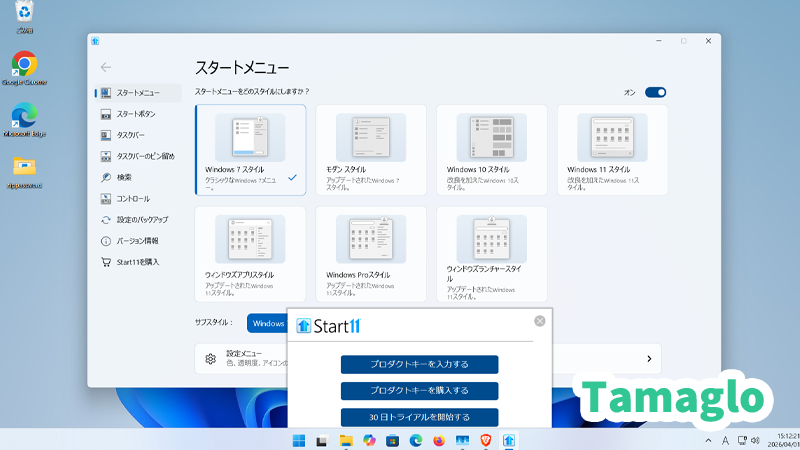
できること
- タスクバーの見た目調整
- スタートメニュー改善
- 軽い挙動カスタマイズ
向いている人
- 安定性を最優先したい
- 仕事用PC
導入手順
- ダウンロード
- インストール
- 設定画面で調整
有料(試用期間あり)
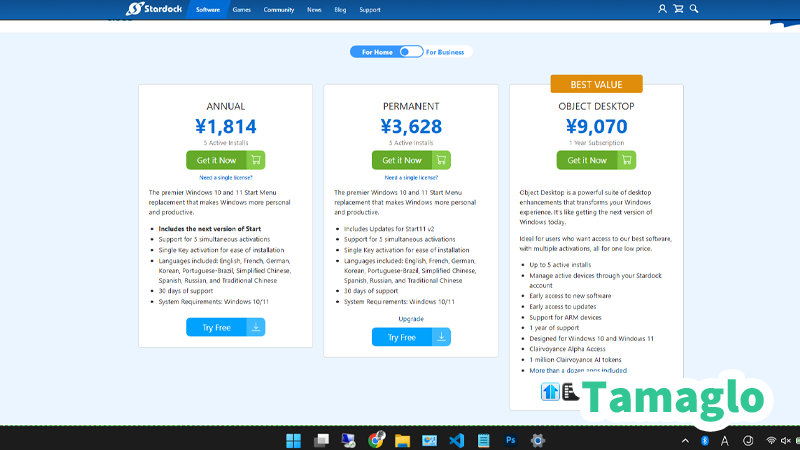
StartAllBack / Start11は有料ソフトです。30日の試用期間あり。
特徴
- OSとの相性が良い
- 大きく壊れにくい
4-4. Windhawk(軽量カスタム)

できること
- 必要な機能だけ追加
- タスクバーの細かい挙動変更
向いている人
- 最小限の改造で済ませたい
- 軽さ重視
導入手順
- Windhawkをインストール
- Modを検索
- 有効化
特徴
- 必要な部分だけ変えられる
- トラブル時はMod単位でOFF
“全部変えたくない人”向け
アップデートとの付き合い方(超重要)
正しい運用
- アップデート前 → 対応状況確認
- アップデート後 → ツールOFFで起動
- 問題なければ再適用
これだけで事故はほぼ防げる
外部ツールの役割(整理)
| 手段 | 役割 |
|---|---|
| 標準設定 | 土台 |
| レジストリ | 微調整 |
| 外部ツール | 本命 |
今のWindows 11では外部ツールが主役
この章のまとめ
- レジストリでは限界がある
- 外部ツールでほぼ解決できる
- ただし運用が重要
5. 【環境別】最適なタスクバー設定(プロの組み方)
この章でやること
タスクバーの最適解は「人」ではなく👇
環境で決まります
- ノートPC
- デュアルディスプレイ
- 縦置き
- 配信・プレゼン
同じ設定でも「合う / 合わない」が変わる
まず結論(早見表)
| 環境 | 最適構成 |
|---|---|
| ノートPC | 中央+最小表示 |
| デュアルモニター | 左揃え+メイン集中 |
| 縦置き | 自動非表示 or 外部ツール |
| 配信・プレゼン | 非表示 or 透明化 |
ここから自分の環境を選ぶだけでOK
5-1. ノートPC(シンプル最適化)

目的
- 視認性を上げる
- 無駄を減らす
推奨構成
- 中央揃え
- 不要アイコンOFF
- スタートアップ整理
理由
- 画面が狭い → 情報は中央に集約した方が見やすい
- マウス移動距離も短い
NG例
- 左揃え+アイコン大量
→ ごちゃつく
“シンプル最強”の環境
5-2. マルチディスプレイ(効率重視)

目的
- 操作の迷いをなくす
- 視線移動を減らす
推奨構成
- 左揃え
- タスクバーはメイン画面のみ
- サブは表示OFF or 最小
理由
- 操作の起点を1つに固定できる
- 「どこで操作するか迷わない」
NG例
- 全画面にタスクバー表示
→ 視界ノイズ増加
“起点を固定する”のがコツ
5-3. 縦置きディスプレイ(クリエイター向け)

目的
- 縦の表示領域を最大化
推奨構成
- タスクバー自動非表示
- 可能なら外部ツールで横配置
理由
- タスクバーが縦領域を削る
- 非表示で実質フル画面になる
NG例
- 下固定のまま
→ 縦のメリットが消える
“表示しない”が正解になる環境
5-4. プレゼン・配信(見せ方最適化)
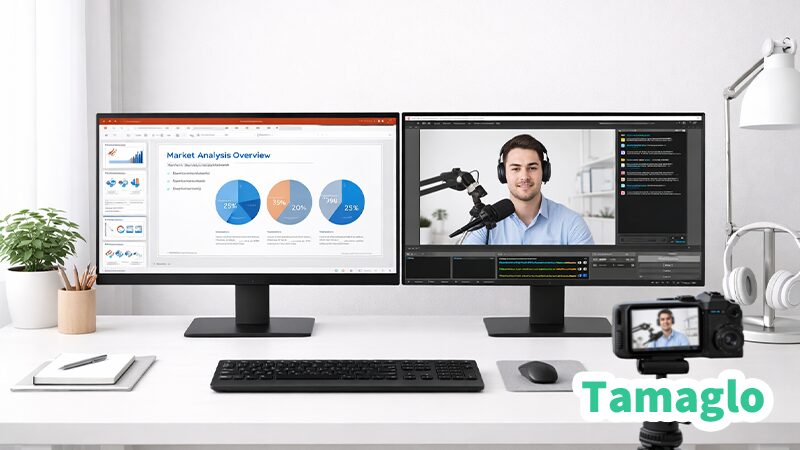
目的
- 見た目を整える
- 情報ノイズを消す
推奨構成
- タスクバー自動非表示
- 通知OFF
- 必要なら透明化ツール
理由
- 視聴者は下のUIを見る
- 小さな情報でも気になる
NG例
- 通知ONのまま
→ 事故の原因
“見せない設計”が重要
環境別で一番重要な考え方
間違い
「最強設定を探す」
正解
「自分の環境に合わせる」
最適化の流れ(ここ重要)
- 標準設定で整える
- 環境に合わせて配置を決める
- 足りない部分だけ外部ツール
この順番を守るだけで
失敗しなくなる
この章のまとめ
- タスクバーの正解は1つではない
- 環境ごとに最適解が変わる
- “自分の使い方”に合わせることが最重要
6. 【保守】タスクバーのトラブルシューティング(最短復旧ガイド)
この章の使い方
タスクバーの不具合は👇
原因を考えるより「順番に潰す」が正解
最短復旧3手(まずここだけ)
① Explorer再起動(最優先)
taskkill /f /im explorer.exe && start explorer.exe体感で直ることが一番多い
② 自動非表示が効かない → 常駐アプリを疑う
通知・バッジが原因
③ アップデート後 → 一度戻す
- 外部ツールOFF
- レジストリ初期化
これだけで8割解決
6-1. タスクバーが消えた/反応しない/クリックできない

原因
- Explorerの不具合
- キャッシュ破損
- 外部ツール競合
解決手順
- Explorer再起動(最速)
- PC再起動
- 外部ツールを無効化
それでもダメなら
- アイコンキャッシュ削除
- Windows更新
ほぼExplorer問題
6-2. タスクバーが自動的に隠れない
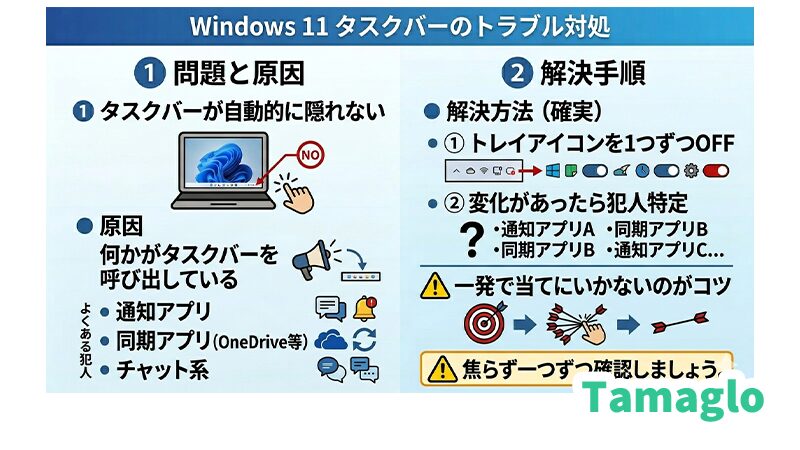
原因
何かがタスクバーを呼び出している
よくある犯人
- 通知アプリ
- 同期アプリ(OneDrive等)
- チャット系
解決方法(確実)
- トレイアイコンを1つずつOFF
- 変化があったら犯人特定
一発で当てにいかないのがコツ
6-3. アップデート後におかしくなった

原因
- レジストリ初期化
- 外部ツール非対応
正しい対処
- 外部ツールOFFで起動
- OSの挙動を確認
- 対応版へ更新
いきなり再設定しない
6-4. 外部ツール導入後に不安定

原因
- ツール同士の競合
- バージョン不一致
解決方法
- 全ツールOFF
- 1つずつON
犯人を切り分ける
6-5. レジストリ変更後に表示が崩れた
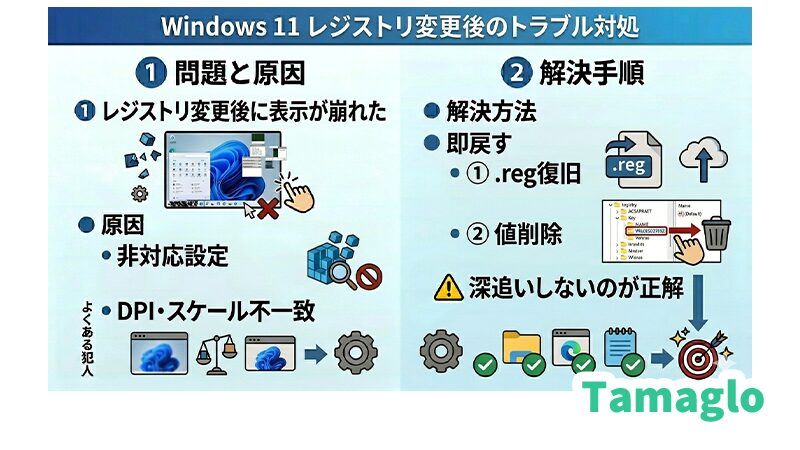
原因
- 非対応設定
- DPI・スケール不一致
解決方法
即戻す
- .reg復旧
- 値削除
深追いしないのが正解
基本ルール
1つずつ戻す
NG
- 一気に全部いじる
- 原因を推測する
正解
- 変更を戻す
- 1つずつ試す
これが最速ルート
トラブル対応の優先順位
| 優先度 | 対処 |
|---|---|
| ★★★ | Explorer再起動 |
| ★★ | ツールOFF |
| ★ | レジストリ確認 |
この章のまとめ
- タスクバーは壊れるもの
- 重要なのは「戻せること」
- 原因より順番
よくある質問(FAQ)
Q. タスクバーを上に移動できますか?
結論:標準ではできません
以前はレジストリで可能でしたが、
現在のWindows 11では👇
- 正常に動作しない
- UIが崩れる
実用するなら外部ツールが前提です
Q. タスクバーのサイズを小さくできますか?
標準では不可(2026年時点)
TaskbarSiは👇
- 動作しないケースが多い
- 表示崩れの原因になる
代替は以下
- 表示スケール変更
- 外部ツール
Q. タスクバーが消えました。どうすればいいですか?
まずこれだけやってください
- Explorer再起動
- PC再起動
ほとんどこれで直ります
Q. 自動的に隠すが効きません
原因は👇
- 通知
- 常駐アプリ
対処
- トレイアイコンを1つずつオフ
Q. 外部ツールは危険ですか?
正しく使えば問題ありません
ただし👇
- アップデートとの相性あり
- 無効化手順を用意する
「戻せる前提」で使うのが重要
Q. 無料と有料、どっちを選べばいいですか?
基本の考え方👇
| 重視 | 選択 |
|---|---|
| 操作性 | 無料ツール |
| 安定性 | 有料ツール |
仕事用なら有料がおすすめ
関連記事(準備中)
▶ タスクバーをさらにカスタマイズ
- ExplorerPatcherの使い方(準備中)
- StartAllBackの設定ガイド(準備中)
▶ トラブル対処を詳しく
- タスクバーが消えたときの完全対処(準備中)
- 自動非表示が効かない原因まとめ(準備中)
▶ Windowsを快適にする
- Windows 11を軽くする設定(準備中)
- スタートアップ完全整理(準備中)
7. まとめ:タスクバーは「設定」ではなく「設計」で変わる
この記事の結論
Windows 11のタスクバーは、
そのまま使うと不便に感じる設計です
ただし👇
正しく整えれば“作業効率の中枢”になります
やるべきこと(最短ルート)
① まずは標準設定を整える
- 不要な表示をオフ
- トレイ整理
- スタートアップ整理
ここだけで体感はかなり変わる
② 足りない部分だけ補う
- サイズ → スケール調整
- 操作性 → 外部ツール
いきなり改造しないのがコツ
③ 外部ツールは目的で選ぶ
| 目的 | ツール |
|---|---|
| 操作性重視 | ExplorerPatcher |
| 安定性重視 | StartAllBack / Start11 |
| 軽量カスタム | Windhawk |
“全部入れる”はNG
やってはいけないこと
- レジストリで無理に解決しようとする
- とりあえず全部ツールを入れる
- 戻せない状態でカスタマイズする
壊れる原因のほとんどはこれ
タスクバー設計の本質
よくある考え方
見た目を変える
正しい考え方
作業の流れを最適化する
最適化のゴール
- 視線移動が減る
- 無駄なクリックが減る
- 通知に邪魔されない
「集中が切れない状態」を作ること
この記事の価値(再確認)
- 初期状態から脱出できる
- 自分に合った環境が作れる
- トラブル時も戻せる
“使わされるPC”から“使いこなすPC”へ
最後に
タスクバーは、
ただ画面の下にあるバーではありません。
- 起動
- 切り替え
- 状態確認
すべての操作の起点です
ここが整っていないと👇
- 作業は遅くなる
- 集中は途切れる
- ストレスが増える
逆に言えば👇
ここを整えるだけでPC体験は大きく変わります
 ラボ長
ラボ長最後までお読みいただきありがとうございます。
コメント