
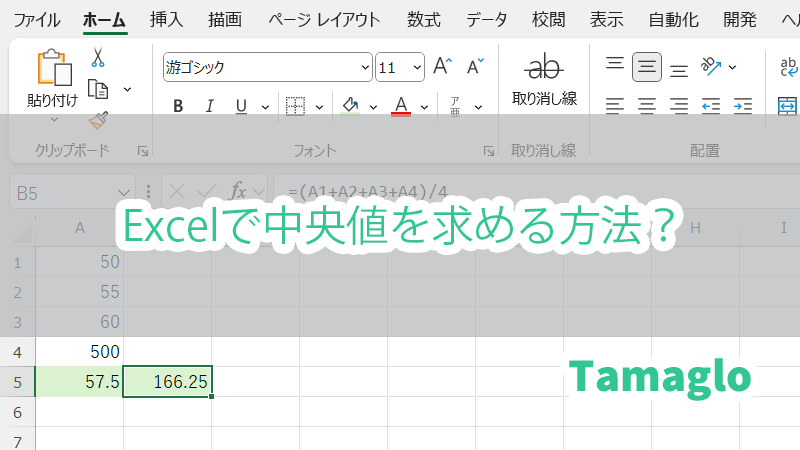
Excelで中央値とは?
Excelでは、データの真ん中の値を簡単に求めることができます。この「真ん中の値」を中央値(Median)と呼び、平均値と並んでデータ分析に役立つ指標です。
中央値は外れ値の影響を受けにくく、売上やテストの点数など「偏りのあるデータ」を評価するときに特に有効です。例えば、社員の給与を平均値だけで見ると、一部の高額給与に引っ張られて全体像がゆがむことがありますが、中央値を用いればより実態に近い水準を把握できます。
MEDIAN関数の基本
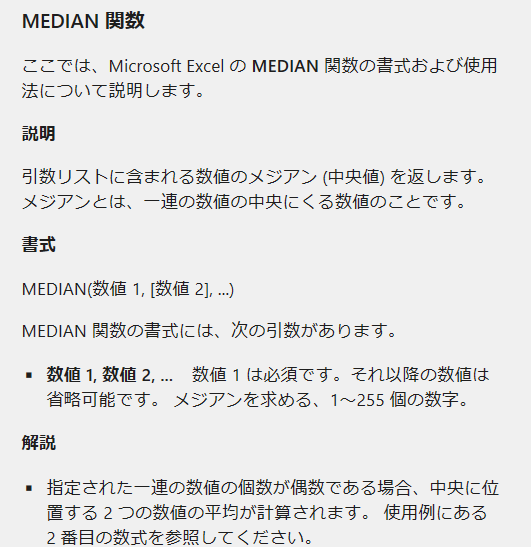
中央値を計算するには、Excelの MEDIAN 関数 を使います。使い方はとてもシンプルで、セル範囲を指定するだけです。
書式
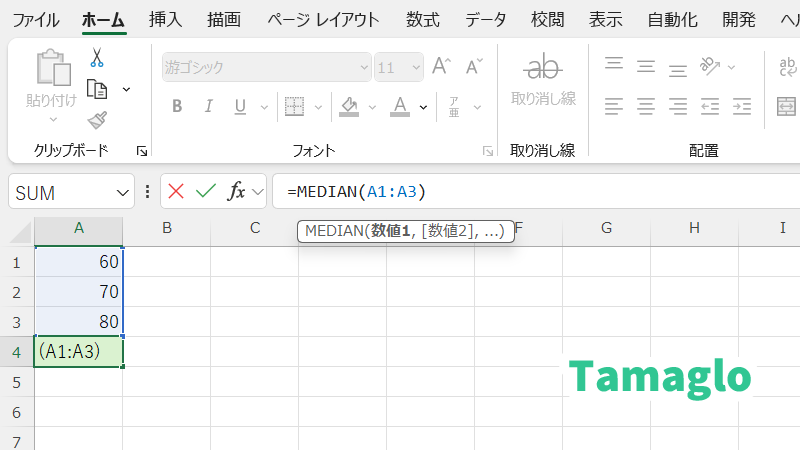
=MEDIAN(数値1, [数値2], …)
- 数値1, 数値2,…:中央値を求めたい範囲や数値を指定します。
- 範囲をまとめて指定することが多く、例えば
=MEDIAN(A1:A10)のように使います。
具体例で理解する中央値
例1:奇数個のデータ
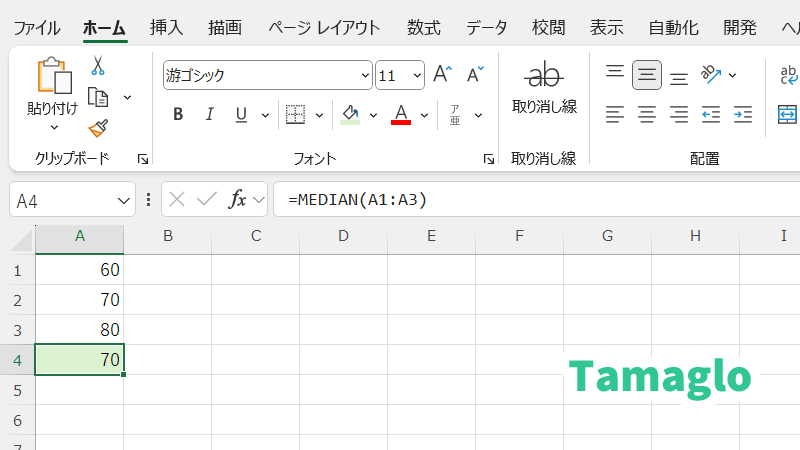
| データ | 値 |
|---|---|
| A1 | 60 |
| A2 | 70 |
| A3 | 80 |
=MEDIAN(A1:A3)
→ 結果は 70(中央の値)
例2:偶数個のデータ
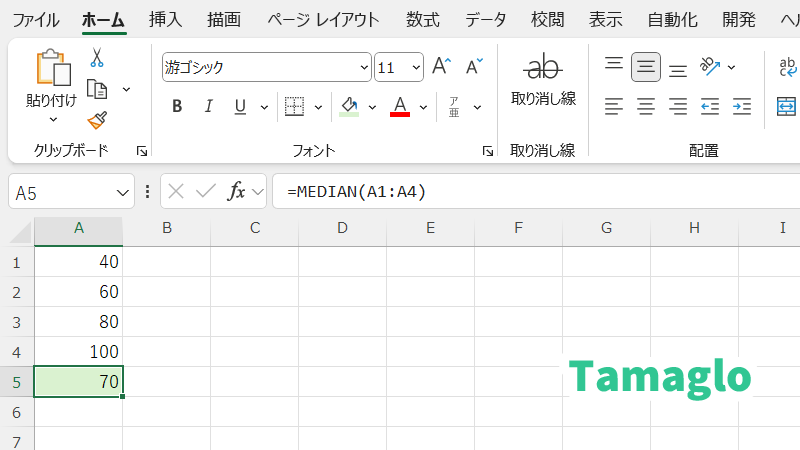
| データ | 値 |
|---|---|
| A1 | 40 |
| A2 | 60 |
| A3 | 80 |
| A4 | 100 |
=MEDIAN(A1:A4)
→ 結果は 70(中央2つの平均)
例3:外れ値を含むデータ
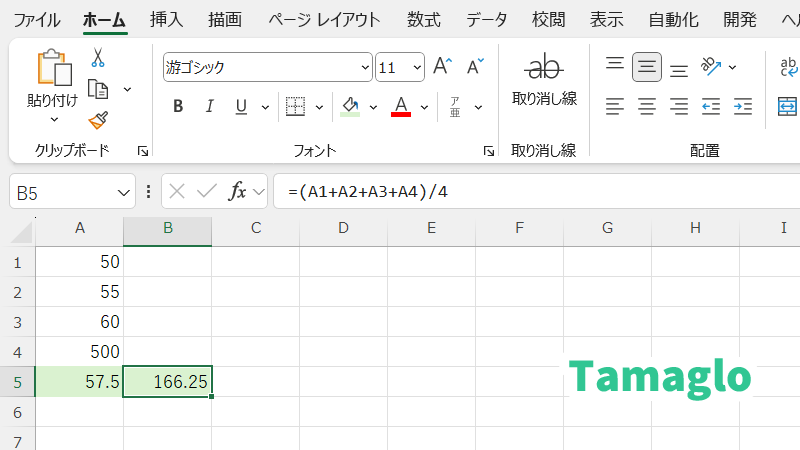
| データ | 値 |
|---|---|
| A1 | 50 |
| A2 | 55 |
| A3 | 60 |
| A4 | 500 |
- 平均値 →
(50+55+60+500) ÷ 4 = 166.25 - 中央値 →
(55+60) ÷ 2 = 57.5
外れ値(500)の影響を受けない中央値の重要性がよく分かります。
MEDIAN関数の活用シーン
中央値は以下のような場面で活用できます。
- 売上データの「典型的な値」を把握する
- テストの点数分布を分析して、平均より公平な指標を確認
- 社員の給与データで「中央値年収」を算出
- アンケート結果の「代表的な回答傾向」を確認
- 家賃や物価など、極端な値が存在する市場データの分析
MEDIANとAVERAGEの違い
| 項目 | 中央値(MEDIAN) | 平均値(AVERAGE) |
|---|---|---|
| 特徴 | データの真ん中の値 | 全体の合計 ÷ 件数 |
| 長所 | 外れ値の影響を受けにくい | 全体像をとらえやすい |
| 弱点 | 均等分布では平均と差が出にくい | 外れ値があると数値がゆがむ |
平均値は「全体のバランス」を見るのに適し、中央値は「典型的な中心値」を知るのに適しています。両方を比較すると、データの偏りを把握するのに役立ちます。
応用:フィルタや条件付きで中央値を求める
標準のMEDIAN関数には条件指定機能はありませんが、工夫することで応用できます。
- フィルタで絞り込み後にMEDIANを使う
→ 「特定の部門だけの中央値」を求めたいときに便利。 - 配列数式やFILTER関数と組み合わせる(Excel 365以降)
=MEDIAN(FILTER(A1:A20, B1:B20="営業部"))→ 営業部のデータだけから中央値を計算。
よくある質問(FAQ)
- 平均値と中央値はどちらを使えばいいですか?
外れ値が多い場合は中央値を、全体傾向を把握したい場合は平均値を使うと良いです。
- 空白セルや文字が含まれる場合はどうなりますか?
MEDIAN関数は自動的に無視するので、数値だけで計算されます。
- 複数の範囲を指定できますか?
可能です。
=MEDIAN(A1:A5, C1:C5)のように複数範囲を組み合わせられます。- グラフに中央値を表示できますか?
可能です。棒グラフや箱ひげ図を使うと中央値を視覚的に示せます(関連記事で詳しく解説)。
関連記事
- 【図解】ExcelのAVERAGE関数とは?基本の平均計算と条件付き関数の使い方
- 【Excel】中央値をグラフに表示する方法|棒グラフ・箱ひげ図でわかりやすく可視化
- 【図解】ExcelのSUBTOTAL関数とは?SUM関数との違いとフィルターでの活用法
- Excelで円グラフを作成する方法|割合を視覚化して伝えるコツ
まとめ
中央値はデータの「真ん中の値」を示し、外れ値の影響を受けにくいのが大きな特徴です。Excelでは =MEDIAN(範囲) を使うだけで簡単に求められ、平均値と併用することでデータの偏りや全体傾向をより正確に把握できます。
日常的な売上分析や成績評価、給与水準の算出など、ビジネスから学習まで幅広いシーンで活用できる指標です。
最後までお読みいただきありがとうございます。
コメント