

なぜ無料の7-Zipではなく、あえてWinRARなのか?
圧縮・解凍ソフトといえば、まず名前が挙がるのは7-Zipです。実際、私のPCにも7-Zipは入っています。軽くて速く、普段使いには十分すぎる性能です。
それでも私は、仕事用の環境では今もWinRARを使い続けています。
理由はシンプルで、「壊れたら困るデータ」を扱う場面で、最後の安心感が違うからです。
無料か有料かの話ではなく、「復旧できる可能性を残せるか」「脆弱性が出たときに、どれだけ早く塞がれるか」という点で、WinRARは長年の実績があります。
第1章|ダウンロードと日本語環境の“正解ルート”
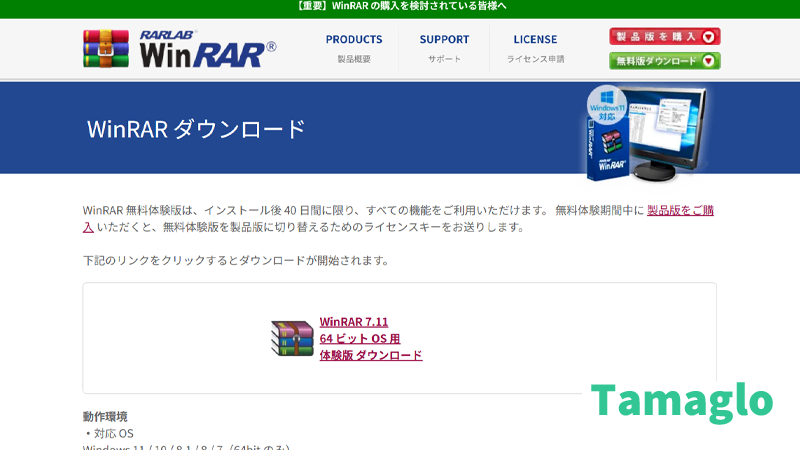
正規ルートで入れるのが前提
WinRARは、日本正規代理店「株式会社KOMODO」の配布ページから入れるのが無難です。
検索結果の上位に出てくる“日本語版”と書かれた非公式サイトや、改変されたインストーラは、過去に何度もトラブルの温床になってきました。
実際、社内PCに入っていた「日本語化済みWinRAR」が、
正体不明の広告モジュール入りだったことがあり、すべて入れ替えた経験があります。
対応OS(2026年時点の現実)
- Windows 11:問題なく利用可
- Windows 10:引き続き利用可
- Windows 8 / 7:動作はするが、セキュリティ観点では非推奨
古いOSほど、WinRAR自体が安全でも「OS側が穴だらけ」になります。
WinRARだけ最新にしても、根本的なリスクは減りません。
第2章|WinRARを「手放せない」と感じる理由
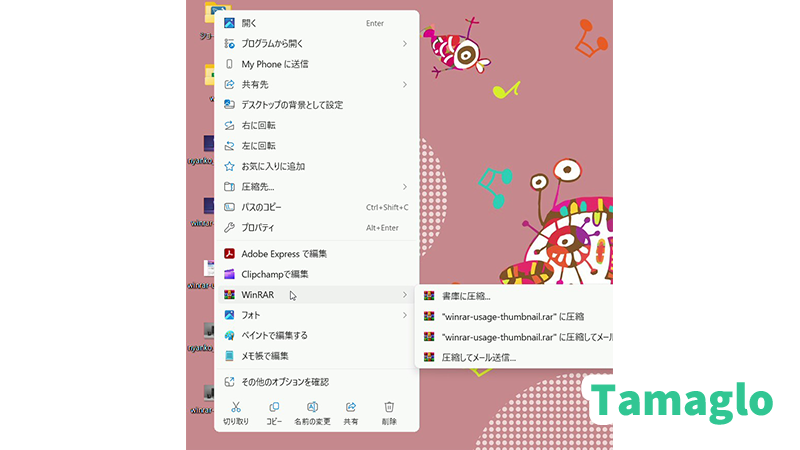
圧縮率の体感

正直に言うと、圧縮率そのものは7-Zipと劇的な差が出る場面は多くありません。
ただし、RAR形式で固めたときの安定感と、長期保管したときの復元率の高さは、実務で差が出ます。
壊れた圧縮ファイルを救う“修復機能”
「圧縮ファイルが壊れて解凍できない」という状況は、
USBメモリの抜き差しミスや、転送途中の通信エラーなど、意外と日常的に起きます。
WinRARのリカバリレコード(Recovery Record)は、
完全復旧とまではいかなくても、「中身を一部取り出せた」ケースが実際にありました。
この“助かる可能性がゼロではない”という点が、仕事では効いてきます。
パスワード+AES暗号化
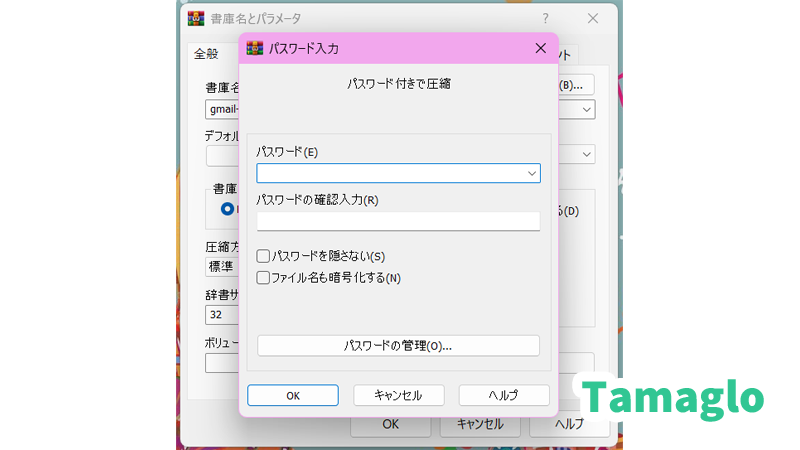
個人情報や業務データをやり取りする場合、
パスワード付きZIPのまま送るのは正直かなり不安です。
WinRARのAES暗号化は設定も簡単で、
「暗号化したつもり」ではなく、実際に中身を覗けない状態にできるのが安心材料になります。
第3章|40日試用と、あえて“払う”という選択
WinRARは、試用期間を過ぎても使えます。
これは有名な話で、実際に長年そのまま使っている人も多いはずです。
ただ、私は仕事で使う道具は、納得したら買うというスタンスにしています。
理由は単純で、
- アップデートが続く
- 脆弱性対応が早い
- 仕様変更のときに切られない
この3点は、無料ツールだと“運次第”になることがあるからです。
「便利だったから払う」という行為が、結果的に自分の作業環境を安定させてくれます。
第4章|脆弱性と向き合うと、WinRARの評価は変わる
WinRARは利用者が多い分、脆弱性(CVE)が話題になりやすいソフトです。
2025年にも複数の脆弱性が報告され、悪用例が拡散されました。
ただ、私の感覚では
「見つかる → 公開される → すぐ修正される」
この流れがかなり早い印象があります。
フリーソフトの場合、
「作者が忙しくて更新が止まる」「気づいたら数年放置」
というケースも珍しくありません。
脆弱性が“出ないこと”より、“出たときの対応スピード”の方が重要
ここに価値を感じられるかどうかが、WinRARを選ぶ分かれ目です。
第5章|Macユーザーにとっての現実的な答え
結論から言うと、MacでWinRARを無理に使う意味はありません。
私自身、Mac環境ではいろいろ試した末に、
最終的に落ち着いたのが Keka(ケカ) です。
- 右クリックからそのまま圧縮・解凍できる
- UIが直感的
- 日本語環境でも違和感がない
- パスワード付き圧縮も手間が少ない
「kera」という名前で探している人を見かけますが、
おそらく探しているのはこのKekaのことだと思います。
第6章|まとめ:誰にWinRARは向いているのか?
WinRARは、全員に勧めるソフトではありません。
- ちょっと解凍できればいい
- ZIPしか使わない
- 仕事で機密データを扱わない
この場合は、Windows標準機能や7-Zipで十分です。
一方で、
- 壊れたら困るデータを扱う
- 圧縮ファイルを長期保管する
- セキュリティを“気にしているつもり”ではなく、実際に担保したい
この条件に当てはまるなら、WinRARは単なる圧縮ソフトではなく、保険に近い存在になります。
私は「何も起きないこと」にお金を払っている感覚で、今も使い続けています。
 ラボ長
ラボ長最後までお読みいただきありがとうございました。