
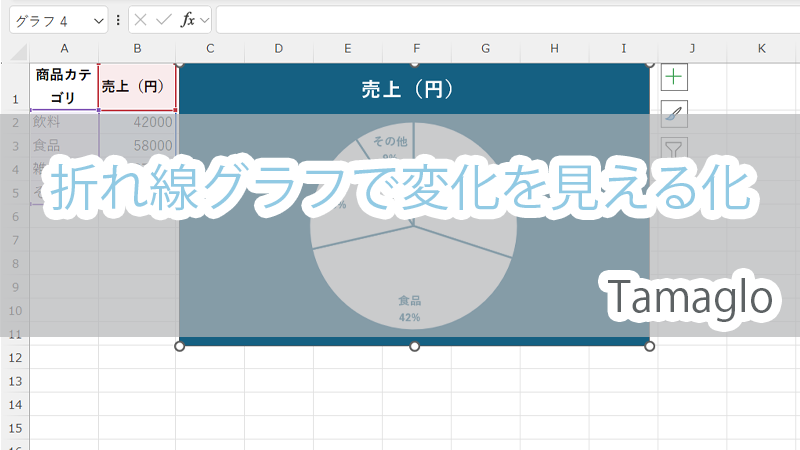
データの構成比や割合を直感的に伝えたいときに便利なのが「円グラフ」。この記事では、Excelで円グラフを作成する基本操作から、実務で使える編集の工夫までを丁寧に解説します。
目次
円グラフとは?
円グラフは、全体を円で表し、各項目の割合を扇状に分割して示すグラフ形式です。「全体に対する構成比」を一目で把握したいときに適しています。
Excelで円グラフを作る手順
サンプルデータの準備
以下は、ある月の売上内訳の例です:
| 商品カテゴリ | 売上(円) |
|---|---|
| 飲料 | 42000 |
| 食品 | 58000 |
| 雑貨 | 27000 |
| その他 | 13000 |
円グラフの作成方法

- A1:B5 のセルに上記のデータを入力
- 範囲 A1:B5 を選択
- 「挿入」タブ →「円グラフ」→「2-D 円」を選択
これで、カテゴリ別売上の割合を表した円グラフが作成されます。
円グラフの編集ポイント
- タイトルの追加:「売上内訳(〇月)」など目的を明確に
- 凡例の表示:色ごとのカテゴリを確認できるように
- データラベル:割合や金額を扇の中に表示することでわかりやすく
- ラベルの位置調整:中央、外側、吹き出しなど選べる
- 色の変更:視認性や強調したい項目に合わせて調整
活用例|こんな場面で使える
1. 費用の内訳
予算報告や家計簿の構成比を可視化
2. 回答割合の比較
アンケート集計結果を比率で表示
3. 部門別の業績構成
売上や利益の構成比を示す資料に
よくあるミスと対処法
- 合計が100%にならない → 数値の確認や単位ミスに注意
- データが1つだけ強調される → 「円グラフの分離」設定を見直す
- 小さい項目が見えにくい → 「ドーナツグラフ」や「積み上げ棒グラフ」も検討
まとめ
Excelの円グラフは、構成比を視覚的に伝えるのに最適なグラフです。基本操作に加えて、タイトルやラベル編集などの工夫を取り入れることで、より伝わる資料作成が可能になります。
最後までお読みいただきありがとうございます。
コメント