
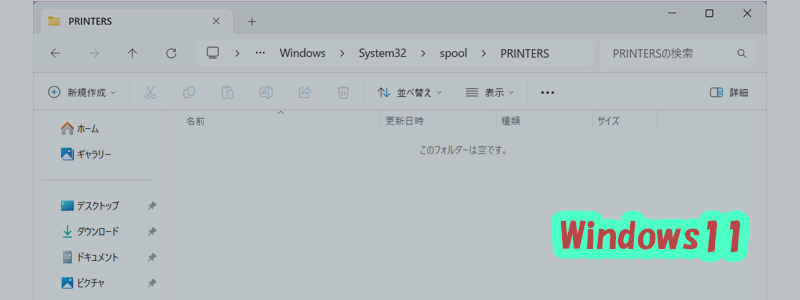
印刷が途中で止まる、ジョブが削除できない、プリンターが反応しない…。
こうしたトラブルの多くは「印刷スプーラー」に原因があります。
この記事では、
・スプーラーの仕組み
・よくある原因
・対処法の比較(どれが一番効くか)
までわかりやすく解説します。
結論から言うと、最も効果が高いのは
「スプールファイル削除+スプーラー再起動」です。
スプーラーとは?

印刷スプーラーとは、印刷データを一時的に保存し、順番にプリンターへ送る仕組みです。
この部分が詰まると、印刷全体が止まってしまいます。
よくある症状
以下のような状態なら、スプーラー不具合の可能性が高いです。
- 印刷が開始されない
- 印刷ジョブが削除できない
- 同じエラーが繰り返し出る
- プリンターがオフラインになる
印刷ジョブが削除できない場合は、以下の記事も参考にしてください。
→ 印刷ジョブが削除できないときの対処法
主な原因
スプーラーが正常に動かない原因は複数あります。
- 一時ファイルの詰まり(最も多い)
- サービスの一時的な不具合
- プリンタードライバーの問題
- システムの不安定状態
対処法の比較(どれが一番効く?)
| 方法 | 効果 | 難易度 | おすすめ度 |
|---|---|---|---|
| PC再起動 | △ | ★ | 低 |
| サービス再起動 | ○ | ★★ | 中 |
| スプール削除 | ◎ | ★★★ | 高 |
| batファイル | ◎ | ★★ | 最強 |
最も確実なのは「スプールファイル削除」または「bat実行」です。
体験談:実際に解決したケース
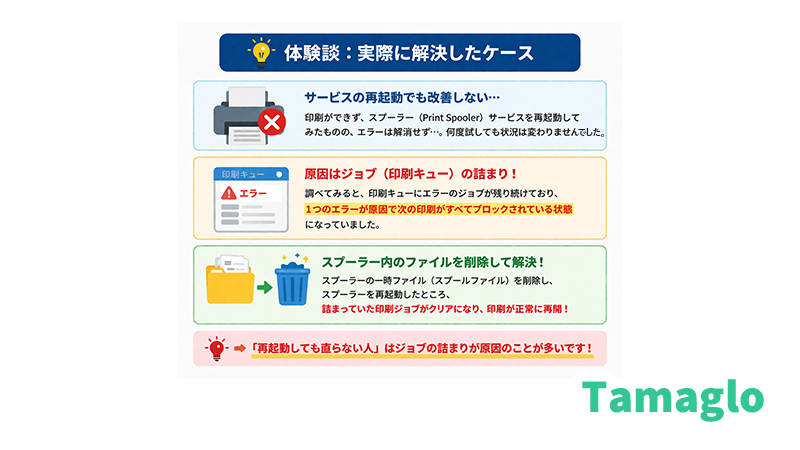
私もサービスの再起動で改善しなくて悩んでいたのですが、
実際にはジョブ(印刷キュー)が詰まっている状態でした。
1つのエラーが残り続けることで、次の印刷がすべて止まっていたのです。
スプーラー内のファイルを削除したことで一発で解決しました。
「再起動しても直らない人」はここが原因のことが多いです。
方法①:手動でスプーラーをリセットする
手順
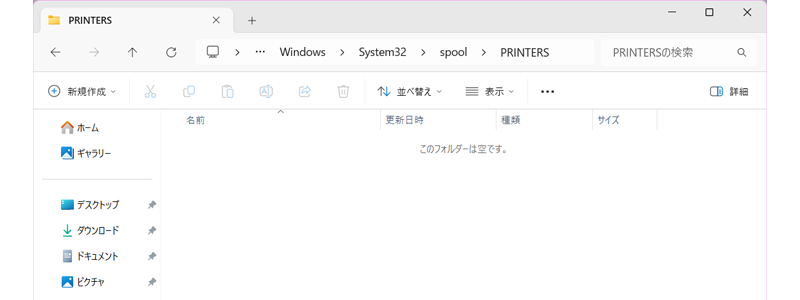
- スタートメニューで「サービス」と検索し開く
- 「Print Spooler」を右クリック →「停止」
- 以下のフォルダを開く
C:\Windows\System32\spool\PRINTERS - 中のファイルをすべて削除
- 再び「Print Spooler」を「開始」
これでスプーラーのリセットは完了です。
方法②:batファイルで一発リセット(おすすめ)
以下をメモ帳に貼り付けて「.bat」で保存し、
右クリック → 管理者として実行してください。
@echo off
echo スプーラーサービスを停止中...
net stop spooler

echo スプールファイルを削除中...
del /Q /F %systemroot%\System32\spool\PRINTERS\*.*

echo スプーラーサービスを開始中...
net start spooler

echo 完了しました。
pause
初心者の方はこの方法が一番簡単です。
状況別おすすめ対処
- とりあえず試す → PC再起動
- 軽い不具合 → サービス再起動
- 直らない → スプール削除(本命)
- 毎回起きる → ドライバー再インストール
それでも直らない場合
- プリンタードライバーを再インストール
- Windowsのトラブルシューティング実行
スプーラー以外の原因(接続・設定など)も考えられる場合は、
以下の総合記事をご確認ください。
→ Windows11で印刷できないときの対処法まとめ
よくある質問(FAQ)
まとめ
印刷スプーラーの不具合は、印刷トラブルの中でも非常に多い原因です。
特に
「ジョブ詰まり → 全体停止」
のパターンはよくあるため、
再起動で直らない場合は
スプールファイル削除を試すのが最短ルートです。
手動が不安な方は、batファイルで簡単に対応できます。
 ラボ長
ラボ長最後までお読みいただきありがとうございます。
 ご質問・相談はこちら