

Windows 11を起動した直後に、ファンが回ったり、動作がもたついたりすることがあります。原因は色々ありますが、よくあるのが OneDriveの自動起動→自動同期 です。
OneDriveは便利な反面、「普段使っていない」「たまにしか使わない」人にとっては、起動のたびに動くのが負担になることもあります。
この記事では、OneDriveをアンインストールするのではなく、まずは スタートアップ(自動起動)だけを無効化して、必要なときだけ起動する運用に変える手順をまとめます。
- OneDriveは初期状態だとスタートアップに登録され、Windows起動と同時に動く
- スタートアップを無効にすると、起動時の負荷や無駄な同期を減らせる
- 無効化すると「自動同期」「フォルダーのバックアップ」に影響が出るため、使い方に合わせて判断する
- 同期が必要なときは、OneDriveを手動起動すればいつでも再開できる
OneDriveが勝手に起動する理由とは?
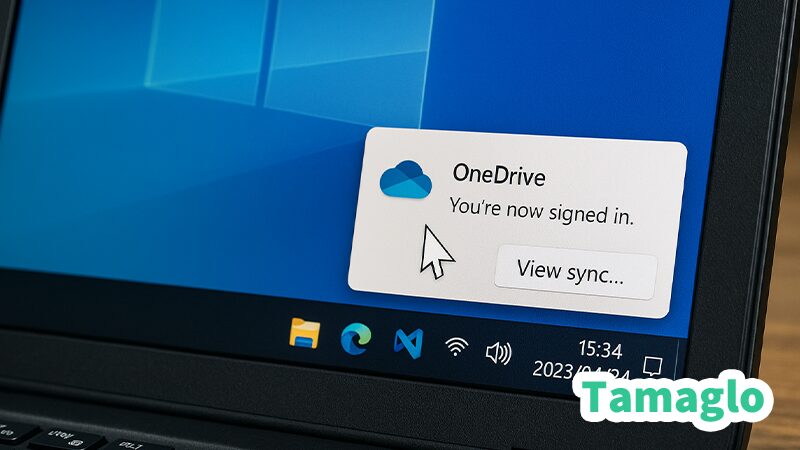
OneDriveはWindowsに標準搭載されているクラウド同期サービスです。初期設定ではスタートアップに登録されているため、Windowsの起動と同時に自動で起動します。
自動起動する主な理由は次のとおりです。
- ファイルをクラウドに自動同期するため
- バックアップ機能(デスクトップ/ドキュメント/画像)を維持するため
- Microsoftアカウント連携を前提とした機能をスムーズに動かすため
つまり、OneDriveを「常に同期して使う」人にとっては合理的な仕組みです。一方で、OneDriveを使っていない(または必要なときだけ使う)人にとっては、毎回起動する意味が薄くなります。
スタートアップ無効化のメリット
スタートアップを無効にすると、体感的には「PC起動直後のもたつきが減る」ケースがあります。これは、OneDriveが起動直後に同期チェックやファイルのスキャンを行うことで、CPU・ディスク・ネットワークに負荷がかかる場合があるためです。
また、PCを立ち上げるたびにクラウド同期が走らないので、次のような人にも向いています。
- クラウド同期を常用していない
- 起動時間を短くしたい
- モバイル回線・テザリング等で、不要な通信を避けたい
OneDriveのスタートアップを無効にする2つの方法
設定方法は2通りあります。どちらか一方だけでも無効化できますが、状況によって反映が分かりにくいこともあるため、確実に止めたい場合は両方確認するのがおすすめです。
方法①:タスクマネージャーから無効化する

タスクマネージャーの「スタートアップ」から無効にする方法です。いちばん手早く設定できます。
- Ctrl + Shift + Esc でタスクマネージャーを開く
- 「スタートアップ」タブを選ぶ
- 「Microsoft OneDrive」を右クリック → 「無効にする」
これで、Windows起動時にOneDriveが自動起動しない設定になります。
方法②:OneDriveの設定から無効化する
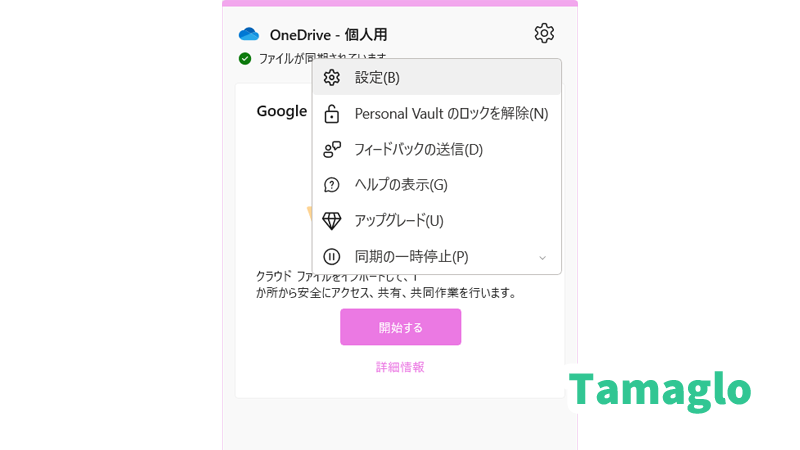
OneDrive側の設定でも「サインイン時に自動起動」を止められます。タスクマネージャーだけでは反映が不安な場合は、こちらも合わせて確認してください。
- タスクトレイの OneDriveアイコンを右クリック → 「設定」
- 「設定」タブを開く
- 「Windows にサインインしたときに OneDrive を自動的に開始する」のチェックを外す
どの設定をオフにすべき?(迷ったらここ)
スタートアップ無効化で迷うポイントは、「同期そのものを止めるか」「起動時だけ止めるか」です。まずは 起動時の自動起動だけ止めるのが安全です。
| 設定項目 | 説明 | 推奨 |
|---|---|---|
| サインイン時に自動起動 | Windows起動時にOneDriveが立ち上がる | オフ(使わないなら) |
| ファイルの自動同期 | 起動中にリアルタイム同期する | 使用状況で判断 |
無効にしたあとの注意点
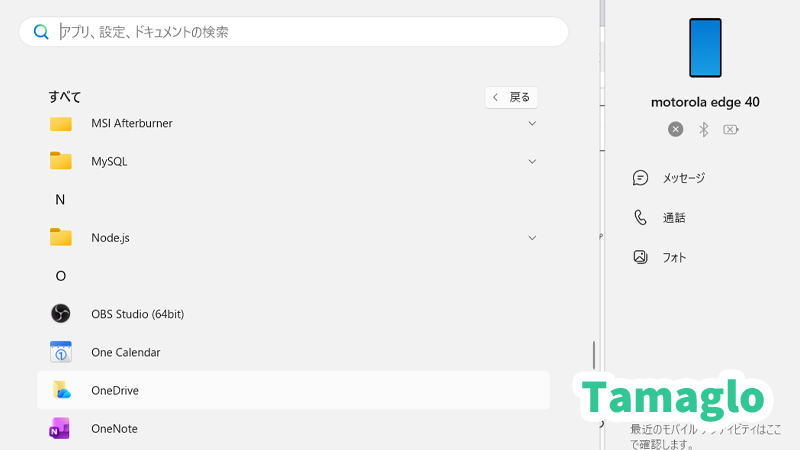
スタートアップを無効にすると、OneDriveは「使いたいときに起動するアプリ」になります。逆に言えば、起動しない限り同期は進みません。
特に影響が出やすいのは次の3点です。
- ファイルの同期はOneDriveを起動するまで行われない
- フォルダーのバックアップ(デスクトップ/ドキュメント等)も止まる場合がある
- Officeの保存や共同編集などで、OneDriveを前提にしていると挙動が変わることがある
とはいえ、OneDriveを頻繁に使わないなら「必要なときだけ起動」で十分回ります。
たとえば、仕事の開始時にOneDriveを起動して同期し、終業時に同期が落ち着いたら閉じる、という運用でも問題ありません。
よくある質問(Q&A)
関連リンク
まとめ
OneDriveを常用していない場合、Windows起動のたびに自動起動させる必要はありません。スタートアップを無効にするだけで、起動直後の負荷や不要な同期を減らせる可能性があります。
まずは タスクマネージャーで無効化し、必要なら OneDriveの設定でも自動起動をオフにしておくと安心です。
同期が必要になったときは、OneDriveを手動で起動すればいつでも再開できます。使い方に合わせて「常時同期」から「必要なときだけ同期」へ切り替えてみてください。
最後までお読みいただきありがとうございます。
 ご質問・相談はこちら